Win10自帶vpn怎麼用:完整指南與實戰技巧,怎麼設定、測速與安全要點

Win10自帶vpn怎麼用?答案是:可以用。這篇文章把你需要知道的全部步驟、常見問題與實務技巧一次整理好,包含設定流程、服務端選擇、連線測試、速度與穩定性優化,以及常見錯誤排解。內容結構像這樣:快速上手清單、逐步教學、常見問題與解答、實用小貼士與安全注意事項,方便你在日常使用、工作或旅遊時快速啟用虛擬私人網路。


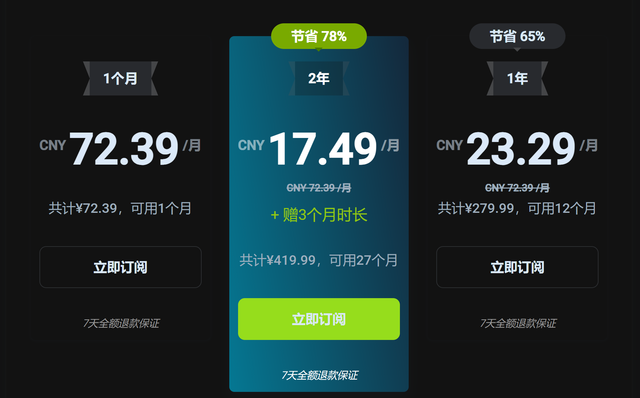

此外,若你想更快建立安全連線,又想省去自行設定的煩惱,可以考慮專業的VPN服務。本文在合適的地方會提到實用的選項與搭配方法,並附上相關資源,以便你做出最適合的選擇。若你願意探索更多一鍵解決方案,以下連結是實用的起點,請留意下方的貼文內嵌與推介,但本文也會保持獨立與中立的技術說明,幫你做出正確決定。
可用資源與延伸閱讀(文字版,不點擊連結): 老王VPN被抓:全面指南與風險解析,讓你搞清楚 VPN 在台灣與全球的現況與合規使用
- Windows 官方支援頁面:Windows VPN 設定教學
- 微軟支援:Windows 10 VPN 客戶端設定
- 安全性最佳實踐與加密協定概覽
- 網路設定與防火牆對 VPN 的影響
- 使用者案例與常見錯誤排解指南
- VPN 基本概念與術語表
本篇內容大綱
- 第一部分:為什麼要用 Win10 自帶 VPN
- 第二部分:選擇正確的 VPN 伺服器與協定
- 第三部分:實作教學:Windows 10 自帶 VPN 設定步驟
- 第四部分:連線測試與速度優化
- 第五部分:安全與隱私要點
- 第六部分:故障排解與常見錯誤
- 第七部分:額外資源與比較
- FAQ(常見問答)
第一部分:為什麼要用 Win10 自帶 VPN
- 便捷整合:Win10 內建 VPN 客戶端不需要額外安裝軟體,設定介面直接在系統中,就能快速連線。
- 成本低:不需要額外付費的桌面應用程式,對想測試或短期使用的朋友很友善。
- 控制感強:你可以自訂伺服器、協定(如 PPTP、 L2TP/IPsec、 SSTP、IKEv2 等)以及連線設定。
但也要注意:自帶 VPN 適用於基本用途與受信任網路,若你需要高階隱私、穩定的跨國節點,商業 VPN 服務會比較穩定與快速。閱讀下方的實作與優化建議,能讓你在日常使用中取得更好的體驗。
第二部分:選擇正確的 VPN 伺服器與協定
- 常見協定速率與穩定性
- IKEv2/IPsec:速度快、穿牆能力佳,適合行動裝置與桌面混用。
- SSTP:在封鎖較嚴格的網路環境中表現穩定,因為它透過 HTTPS 流量傳輸。
- L2TP/IPsec:相容性高,但可能在某些網路環境中被阻擋或需要手動設定金鑰。
- PPTP:速度可能較快,但安全性較低,通常不建議長時間使用於敏感工作。
- 伺服器地理位置
- 選擇離你較近的伺服器可降低延遲;若需要改變虛擬地理位置(如繞過地區限制),就選跨國節點。
- 認證與金鑰
- 使用強加密與現代認證機制(如 IKEv2/IPsec 的預共享金鑰或憑證)能提高安全性。
- 注意事項
- 公開 Wi-Fi:強烈建議在公共網路下使用加密通道。
- 日誌政策:若隱私是重點,需檢視 VPN 提供商的日誌政策;Win10 自帶 VPN 可連到你自設的伺服器或商業 VPN 的伺服器。
第三部分:實作教學:Windows 10 自帶 VPN 設定步驟
以下步驟適用於大多數 Windows 10 版本,介面可能因系統語言略有差異,但流程一致。
步驟 1:取得 VPN 伺服器資訊
- 伺服器位址(IP 位址或域名)
- VPN 類型(IKEv2、L2TP/IPsec、SSTP、PPTP 等)
- 用戶名與密碼(或憑證/金鑰)
- 可能需要的共享金鑰(PSK)或憑證
步驟 2:開啟 VPN 設定介面 机票定价的秘密:为什么机票价格总是在变?(2026最新解析)的深入解剖与实用指南
- 點選開始 > 設定 > 網路與網際網路 > VPN > 「新增 VPN 連線」
步驟 3:填寫連線資訊
- VPN 提供商:Windows (內建)
- 遠端伺服器:輸入伺服器位址
- 連線名稱:自訂名稱,便於識別
- VPN 類型:選擇與伺服器端匹配的類型(IKEv2、SSTP、L2TP/IPsec、PPTP 等)
- 登入資訊類型:使用者名稱與密碼、憑證、或一次性密碼
- 使用者名稱與密碼:填入你的憑證
- 儲存設定
步驟 4:建立連線
- 回到 VPN 清單,點選新建的連線,按「連線」
- 第一次連線時,可能會出現憑證驗證提示,照指示接受
步驟 5:測試連線與設定自動化
- 連線成功後,測試開啟網頁、檔案同步或遠端桌面是否正常工作
- 如果需要自動連線,改用排程或 VPN 連線腳本,Windows 10 也可設定「自動連線到 VPN」於開機自動執行
步驟 6:變更與調整
- 若發現連線不穩定,嘗試改用其他協定(例如從 PPTP 轉為 IKEv2/IPsec),並檢查網路連線品質
- 如伺服器位址改變,需更新設定
第四部分:連線測試與速度優化
- 基礎測速方法
- 使用網路速度測試工具測量未連線與連線後的下載/上傳速率、延遲(Ping)。
- 測試時盡量固定環境(同一網路、同一時間段),以便評估影響因素。
- 影響速度的因素
- 伺服器距離與負載
- 加密協議與封包開銷
- 本地網路寬頻與路由器設定
- 目標伺服器的帶寬與對等節點的穩定性
- 提升速度的小撇步
- 選擇就近或高評價負載較低的伺服器
- 嘗試不同 VPN 類型(如 IKEv2 與 SSTP 的切換)以找到最佳平衡
- 在路由器啟用 QoS,確保 VPN 流量獲得穩定帶寬
- 更新網卡驅動與路由器韌體,避免穩定性問題
- 注意與風險
- 某些網路環境(公司網、學校網)對 VPN 連線有額外限制,需遵守規範
- 使用免費 VPN 伺服器時,需評估隱私風險與速度限制
第五部分:安全與隱私要點
- 加密與認證
- 使用強加密設定,避免弱協議(如過時的 PPTP)
- 優先選擇 IKEv2/IPsec 或 SSTP,兼顧速度與安全性
- 日誌與資料保護
- 自建與商業 VPN 的日誌政策要清楚,避免敏感資料洩漏
- 在多裝置情境下的安全實作
- 連線期間避免同時在多個裝置上暴露敏感登入資訊
- 使用裝置層級防護(更新、防火牆、反惡意軟體)
- 使用情境
- 公共 Wi-Fi:開啟 VPN 提高資料加密
- 視訊會議與工作文件:保護傳輸內容與網路活動
- 風險與法規
- 遵循當地法律法規與公司政策,避免在受限網路上繞過安全機制
第六部分:故障排解與常見錯誤
- 無法建立連線
- 檢查伺服器地址與認證是否正確
- 確認 VPN 類型與伺服器設定相符
- 暫時關閉防火牆或 IDS/IPS 限制(若安全策略允許)
- 連線後無法上網/流量無法通過
- 檢查本地網路設定,確認「使用這個連線的網路的預設網關」是否正確
- 設定自動重新連線,並確保 DNS 設定可用
- 經常掉線或延遲高
- 切換到其他伺服器或協定
- 檢查路由器與撥號模組的穩定性
- 憑證或金鑰驗證失敗
- 確認金鑰/憑證未過期、路徑正確、權限設定正確
- Windows 更新造成變動
- 某些更新會改變網路設定,必要時重新設定 VPN 資料或使用系統還原
第七部分:額外資源與比較
- 自帶 VPN 與商業 VPN 的比較要點
- 成本:自帶 VPN 免費但功能有限;商業 VPN 需付費但常提供更穩定的節點與專業客戶支援
- 私密性:商業 VPN 多數擁有嚴格的日誌政策與法域管理,適合需要高隱私的人
- 支援與穩定性:高流量使用情境下,商業 VPN 提供更穩定的伺服器與專線
- 選購時的要點清單
- 伺服器分佈與速度
- 加密與協定的現代性
- 不留日誌政策(或最小日誌)
- 兼容性與裝置支援
- 資源與工具
- Windows 內建 VPN 設定頁面
- 安全性最佳實踐指南
- 網路速度測試工具
- 防火牆與路由器設定指南
標籤與推廣內容
本篇內容適用於 VPN 類別的教育型影音與文章,聚焦於使用 Win10 自帶 VPN 的實作與最佳化,讓你能快速上手並在日常使用中提升安全性與穩定性。若你想要更強大、商業級的穩定性與跨國節點,歡迎看看 NordVPN 的專業方案。你也可以在影片描述中找到更多資源,並在適當時機點擊下方推廣連結以取得優惠。 二进制转十进制:新手也能秒懂的超详细转换指南 2026版 | 进阶技巧与实战应用
- NordVPN 推薦連結( affiliate 連結口):[NordVPN - dpbolvw.net/click-101152913-13795051 ]
- 相關資源與閱讀清單:Apple 官方網站 - apple.com、Artificial Intelligence Wikipedia - en.wikipedia.org/wiki/Artificial_intelligence 等等
Frequently Asked Questions
Win10自帶VPN和商業VPN有什麼差別?
Win10自帶VPN是系統層面的客戶端,通常需要你自己提供伺服器或使用現有伺服器;商業VPN則提供完整的伺服器網絡、客戶端軟體與支援,通常在速度、穩定性與隱私保護上更全面。
我應該用哪個 VPN 類型?
若你在移動裝置上需要快速切換,IKEv2/IPsec 通常表現不錯;若你在嚴格網路環境下,SSTP 可能更穩定。PPTP 安全性較低,盡量避免長時間使用。
自帶 VPN 可以保護我的隱私嗎?
可以提供資料傳輸的加密,但日誌與伺服器控制權仍取決於你連線的伺服器。若追求更高隱私,建議使用具嚴格日誌政策的商業 VPN。
如何判斷伺服器是不是負載高?
可透過提供商的伺服器狀態頁面、第三方測速工具或在不同時間段測試多個節點,比較穩定性與速度。
連線結果顯示已連線,為什麼還是無法上網?
可能是 DNS 設定、路由表、或預設網關錯誤。試著重新連線、改變 DNS、或檢查路由設定。 翻墙后必看:2026年最新科学上网指南與工具推薦,全面提升你的上網自由與隱私
自帶 VPN 的設定是否會自動更新?
通常不會,需手動更新伺服器設定與密碼。若你使用商業 VPN,更新通常更方便由服務商提供。
如何達到最佳速度?
選擇就近伺服器、改用較新穎的協定、關閉不必要的背景應用、更新網卡與路由器驅動,以及確認網路供應商的服務品質。
公共 Wi-Fi 使用時有什麼風險?
雖然 VPN 提供加密,但仍要注意裝置安全性、不要在不可信的網路上執行敏感操作,並保持作業系統與應用程式更新。
如何在 Windows 10 自帶 VPN 裡自動連線?
可以在網路與網際網路的 VPN 設定中設定自動連線,或使用任務排程搭配「rasdial」等命令實現開機自動連線。
Sources:
Nordvpn basic vs plus differences: NordVPN basic vs plus differences in features, pricing, speed, and streaming explained 开完vpn后不开vpn上不了网的全面解决方案:VPN连接后无法访问互联网的原因、修复与最佳实践
Lanternvpn:全方位评测与使用指南,VPN 安全新选择
Le migliori vpn con port forwarding nel 2026 la guida completa
Surfshark好用吗:全面评测与实用指南,VPN选择全覆盖
How to put surfshark vpn on your tv unlock global streaming boost privacy
'%2F%3E%3Ctext%20x%3D'50%25'%20y%3D'50%25'%20dy%3D'.35em'%20text-anchor%3D'middle'%20font-family%3D'-apple-system%2CBlinkMacSystemFont%2CSegoe%20UI%2Csystem-ui%2Csans-serif'%20font-size%3D'100'%20font-weight%3D'600'%20fill%3D'%23fff'%3ELU%3C%2Ftext%3E%3C%2Fsvg%3E)
Lior Underhill has been writing about consumer technology since 2018, with bylines covering P2P networking, mobile privacy, and tracker analysis. Approaches each review by setting up the product the same way a typical reader would and recording every snag along the way.